
Dit heb je nodig
- Een iPhone of iPad met LiDAR: een Pro-model, vanaf de iPhone 12 Pro (Android werkt niet)
- De app Maxiko Scan, en je bent ingelogd
- Het e-mailadres van je tekenaar of architect
Woorden die je misschien niet kent
- 3D-model
- Een tekening van je verdieping die je kunt draaien. Je kijkt er schuin van boven in, zoals in een poppenhuis.
- API
- Een koppeling waarmee een ander computerprogramma je scans kan ophalen. Voor bedrijven met eigen software.
- CAD-programma
- Een programma op de computer om bouwtekeningen te maken, zoals AutoCAD, BricsCAD of SketchUp.
- Deel
- Een los gescand stuk van een verdieping, zoals een aanbouw. Twee delen kun je aan elkaar leggen.
- Deelvenster
- Het venster van je iPhone waarin je kiest waarheen je iets stuurt: AirDrop, Mail, WhatsApp of Bestanden.
- DXF
- Een bestand met een bouwtekening, voor een CAD‑programma.
- Gevel
- De buitenmuur van een huis.
- Kozijn
- Een raam of deur met de lijst eromheen. In de app telt ook een opening of doorgang in een muur als kozijn.
- Lagen
- Groepen lijnen in een CAD-tekening, bijvoorbeeld de muren of de maten. Je zet ze apart aan of uit.
- LiDAR
- Een kleine laser naast de camera’s van een iPhone Pro. Hij meet hoe ver iets weg is. Zo meet de app je kamer.
- Minikaart
- De kleine plattegrond rechtsonder tijdens het scannen. Je ziet daarop wat al gemeten is.
- Pand
- In de app: één adres, zoals een huis of een appartement, met per verdieping de scans.
- Een document dat er op elke computer en telefoon hetzelfde uitziet. Je kunt het printen.
- Portaal
- Je eigen plek online, op portaal.maximilius.com. Daar staan de scans die je verstuurt.
- Schaal
- Hoeveel kleiner de tekening is dan in het echt. Bij 1:50 is 1 cm op papier 50 cm in het echt.
- USDZ
- Een bestand met een 3D-model. Op een iPhone, iPad of Mac open je het zonder extra app.
- Zip
- Eén bestand waarin meer bestanden samen zijn ingepakt. Uitpakken is: de bestanden eruit halen.
Stap voor stap
Liever samen? Doe het stap voor stap met de assistent
-
Stap 1 van 12
Wat je ziet
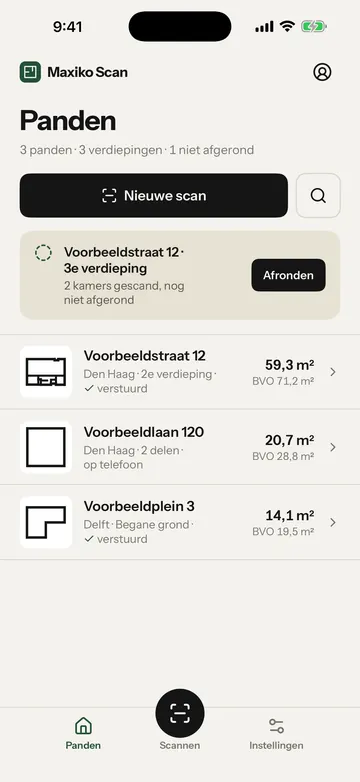
Het startscherm Panden met bovenaan "Nieuwe scan".
Wat je doet
Tik op "Nieuwe scan".
-
Stap 2 van 12
Wat je ziet
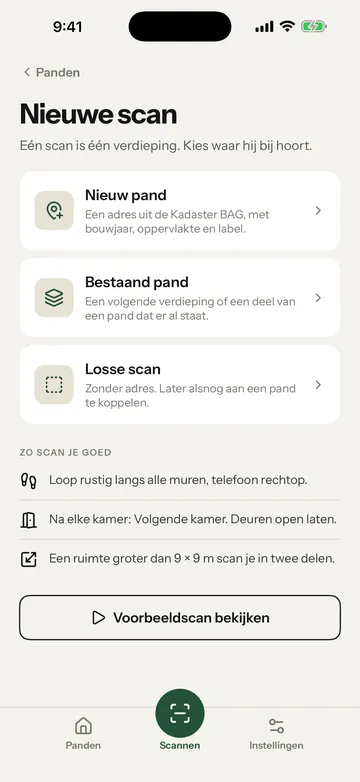
Drie keuzes. Bovenaan staat "Nieuw pand".
Wat je doet
Tik op "Nieuw pand".
-
Stap 3 van 12
Wat je ziet
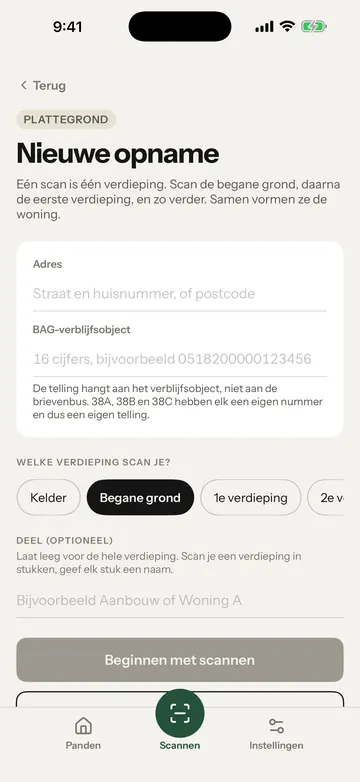
Het veld Adres.
Wat je doet
Typ de straat en het huisnummer. Tik daarna op het goede adres in de lijst.
-
Stap 4 van 12
Wat je ziet
De keuze van de verdieping en de knop "Beginnen met scannen".
Wat je doet
Kies de verdieping en tik op "Beginnen met scannen".
-
Stap 5 van 12
Wat je ziet
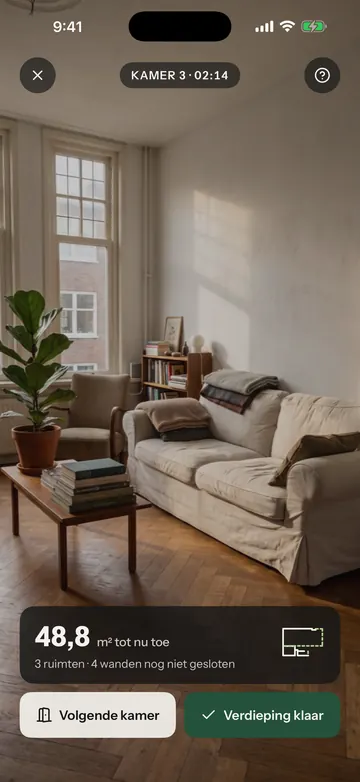
Het camerabeeld. Onderin loopt de m² op, en rechts staat de minikaart.
Wat je doet
Houd de iPhone rechtop en loop rustig langs alle muren van de kamer.
-
Stap 6 van 12
Wat je ziet
Onderaan de knop "Volgende kamer".
Wat je doet
Tik op "Volgende kamer" en loop door de deur naar de volgende kamer.
-
Stap 7 van 12
Wat je ziet
Onderaan rechts staat de knop "Verdieping klaar".
Wat je doet
Heb je alle kamers gehad? Tik op "Verdieping klaar".
-
Stap 8 van 12
Wat je ziet
Het resultaat van de verdieping. Daaronder staat "Hierna" met "Volgende verdieping", "Volgend deel" en "Klaar".
Wat je doet
Heeft het huis nog een verdieping? Tik op "Volgende verdieping".
-
Stap 9 van 12
Wat je ziet
De keuze van de verdieping. De app zet de volgende al klaar.
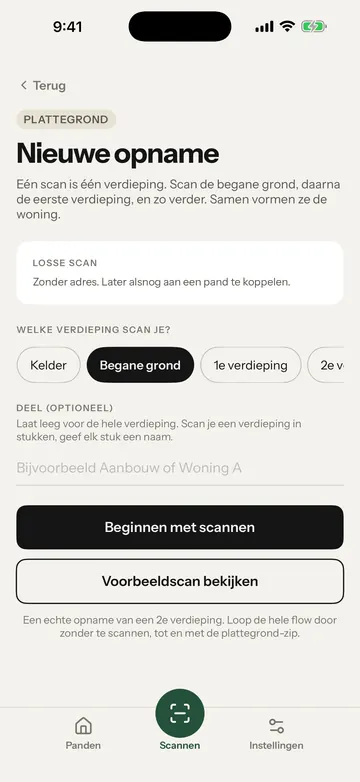
Wat je doet
Klopt de verdieping? Tik dan op "Beginnen met scannen" en scan die verdieping op dezelfde manier.
-
Stap 10 van 12
Wat je ziet
Onder de plattegrond de knop Delen.
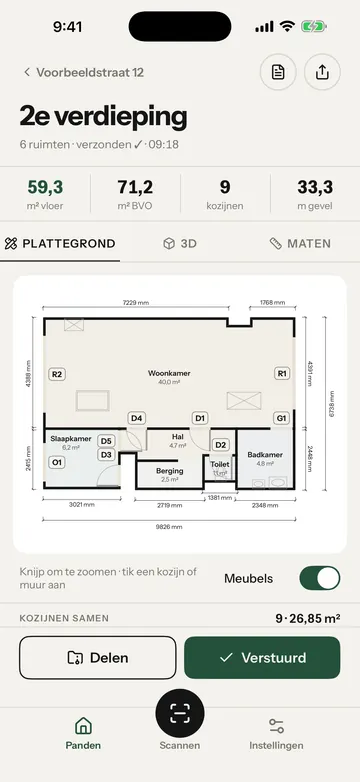
Wat je doet
Tik op Delen.
-
Stap 11 van 12
Wat je ziet
Het deelvenster van je iPhone.
Wat je doet
Kies Mail en stuur de zip van elke verdieping naar je tekenaar.
-
Stap 12 van 12
Wat je ziet
Je tekenaar pakt de zip uit en vindt het bestand dat eindigt op .dxf.
Wat je doet
Laat hem de DXF openen in zijn CAD-programma, met de eenheid op millimeters. Zie De DXF openen.
Wat je tekenaar krijgt
- De DXF: de plattegrond in millimeters, met lagen. Hij zet een laag uit, bijvoorbeeld de meubels of de maten.
- De PDF op schaal en het maten-rapport, om na te kijken.
- De kozijnstaat: alle ramen en deuren met hun maten.
- Het 3D-model (USDZ), om de ruimte te bekijken.
Een voorbeeld downloaden kan bij Voorbeeldbestanden op de beginpagina.
Wat hij nog zelf doet
- De maten nameten die er echt toe doen, zoals een muur die eruit gaat. De scan kan enkele centimeters afwijken.
- De gevels en een doorsnede tekenen. In de zip zit per verdieping een plattegrond; zie Wat zit er in de zip?
- De constructie: welke muur draagt, en hoe dik de vloer is. Dat ziet een scan niet.
- Een noordpijl. De scan weet niet waar het noorden is.
Over de maten
De maten komen uit jouw opname ter plekke. Net als bij een rolmaat, een laser of iemand die meet, hangt de uitkomst af van hoe er gemeten is: het licht, open deuren, rustig lopen. Maxiko is niet aansprakelijk voor de meetresultaten. Controleer een maat voordat je erop bestelt, zaagt of publiceert. Zie Wat je van de maten mag verwachten en Aansprakelijkheid in de voorwaarden.
Gelukt?
Dan kan je tekenaar beginnen met de bestaande situatie, zonder eerst langs te komen om alles op te meten. Werkt hij met SketchUp? Zie De DXF in SketchUp.
Lukt het niet?
De tekening is duizend keer te groot of te klein.
Het bestand is in millimeters. Laat je tekenaar de eenheid van zijn tekening op millimeters zetten.
De DXF opent niet.
Zie De DXF opent niet of is leeg.
Kan mijn tekenaar de scans zelf ophalen?
Stuur hem de zip. Je portaal en de API zijn voor jezelf: geef je inloggegevens of je API-sleutel niet aan een ander.
Kom je er niet uit? Vraag het de assistent. Hij helpt je stap voor stap, met de schermen erbij. Weet hij het niet, dan laat je je vraag achter.
Vraag het Maxiko Scan
Mis je iets in de app? Zet het op de wensenlijst.