
Dit heb je nodig
- Een iPhone met LiDAR: een iPhone 12 Pro of nieuwer (een Pro of Pro Max)
- Je bent op het scanscherm (zie "Je eerste scan")
- Licht aan in de kamer
Woorden die je misschien niet kent
- LiDAR
- Een kleine laser naast de camera’s van een iPhone Pro. Hij meet hoe ver iets weg is. Zo meet de app je kamer.
- Minikaart
- De kleine plattegrond rechtsonder tijdens het scannen. Je ziet daarop wat al gemeten is.
Stap voor stap
Liever samen? Doe het stap voor stap met de assistent
-
Stap 1 van 4
Wat je ziet
Het camerabeeld van de kamer.
Wat je doet
Houd de iPhone rechtop voor je. Richt hem op een muur op een paar meter afstand.
-
Stap 2 van 4
Wat je ziet
Lijnen op de muren: de app herkent ze.
Wat je doet
Loop langzaam langs alle muren. Beweeg rustig, niet met schokken.
-
Stap 3 van 4
Wat je ziet
Hoeken, nissen en ramen.
Wat je doet
Houd de iPhone ook even in elke hoek en op elk raam.
-
Stap 4 van 4
Wat je ziet
Rechtsonder de minikaart, en daarnaast bijvoorbeeld "4 wanden nog niet gesloten".
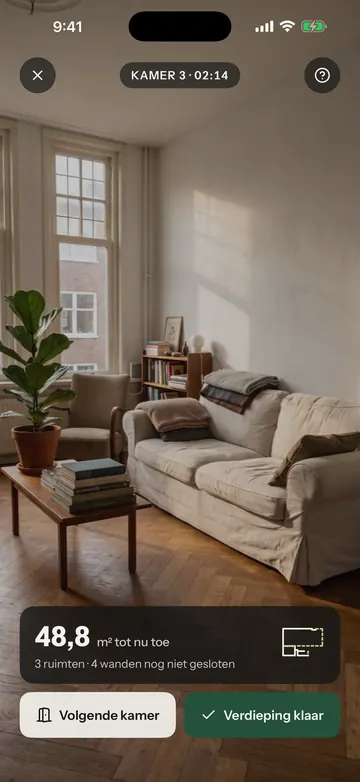
Wat je doet
Loop nog eens langs de muren tot er "alle wanden gesloten" staat.
Gelukt?
Dan is de kamer klaar. Ga naar de volgende kamer, of rond af met Verdieping klaar.
Lukt het niet?
De app ziet geen muren.
Doe meer licht aan, ga verder van de muur staan en beweeg langzamer. Zie De app ziet geen muren.
Hoe lang mag een kamer duren?
Hooguit 5 minuten. Langer maakt de opname niet beter. De app waarschuwt je.
Kom je er niet uit? Vraag het de assistent. Hij helpt je stap voor stap, met de schermen erbij. Weet hij het niet, dan laat je je vraag achter.
Vraag het Maxiko Scan
Mis je iets in de app? Zet het op de wensenlijst.