
Dit heb je nodig
- De app Maxiko Scan, en je bent ingelogd
- Het adres: straat en huisnummer, of de postcode
- Internet: wifi of mobiel
Woorden die je misschien niet kent
- BAG
- De lijst van het Kadaster met alle adressen en gebouwen in Nederland. Daar staat bijvoorbeeld het bouwjaar in.
- Energielabel
- Een letter van A tot G. Die zegt hoe zuinig een huis is met energie.
- Losse scan
- Een scan zonder adres. Je kunt hem later aan een pand koppelen.
- Pand
- In de app: één adres, zoals een huis of een appartement, met per verdieping de scans.
- WOZ-waarde
- De waarde van een huis volgens de gemeente.
Stap voor stap
Liever samen? Doe het stap voor stap met de assistent
-
Stap 1 van 4
Wat je ziet
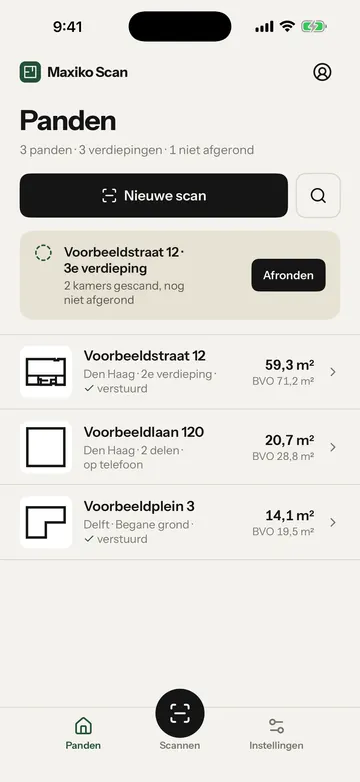
Het startscherm Panden met bovenaan "Nieuwe scan".
Wat je doet
Tik op "Nieuwe scan".
-
Stap 2 van 4
Wat je ziet
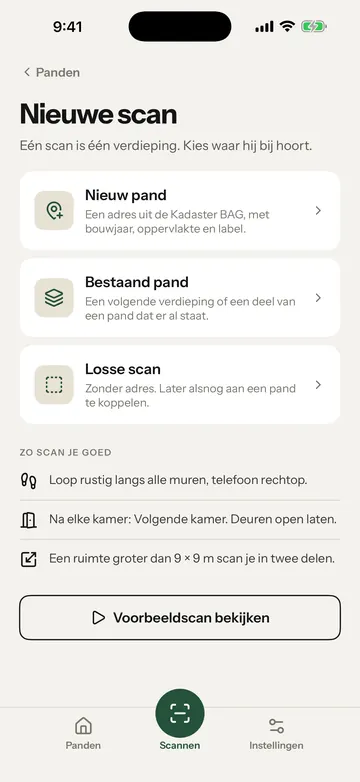
Drie keuzes. Bovenaan staat "Nieuw pand".
Wat je doet
Tik op "Nieuw pand".
-
Stap 3 van 4
Wat je ziet
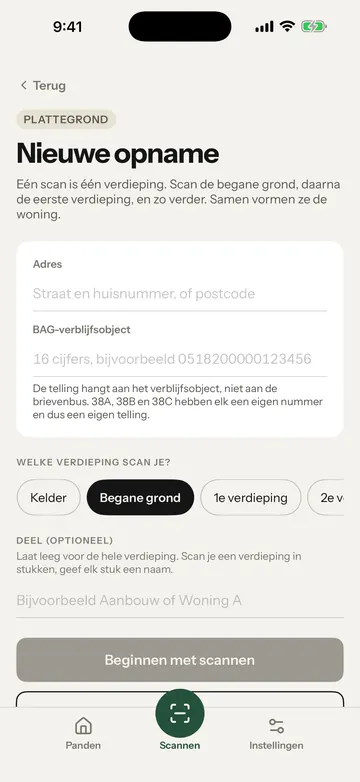
Het veld Adres.
Wat je doet
Typ de straat en het huisnummer. Tik daarna op het goede adres in de lijst.
-
Stap 4 van 4
Wat je ziet
De keuze van de verdieping en de knop "Beginnen met scannen".
Wat je doet
Kies de verdieping en tik op "Beginnen met scannen".
Gelukt?
Dan staat het pand op Panden, met de gegevens uit de registers. Lees De gegevens van het pand controleren.
Lukt het niet?
De app zegt: "Geen adres gevonden."
Kijk de spelling na. Of typ de postcode met het huisnummer.
De app zegt: "Geen verbinding met de Kadaster BAG."
Ga gewoon door en vul de gegevens zelf in. Of maak een losse scan en koppel hem later.
Er staan 38A, 38B en 38C.
Dat zijn drie woningen. Kies de woning die je scant.
Kom je er niet uit? Vraag het de assistent. Hij helpt je stap voor stap, met de schermen erbij. Weet hij het niet, dan laat je je vraag achter.
Vraag het Maxiko Scan
Mis je iets in de app? Zet het op de wensenlijst.