
Dit heb je nodig
- Een verdieping die je al gescand hebt
Woorden die je misschien niet kent
- Zip
- Eén bestand waarin meer bestanden samen zijn ingepakt. Uitpakken is: de bestanden eruit halen.
Stap voor stap
Liever samen? Doe het stap voor stap met de assistent
-
Stap 1 van 3
Wat je ziet
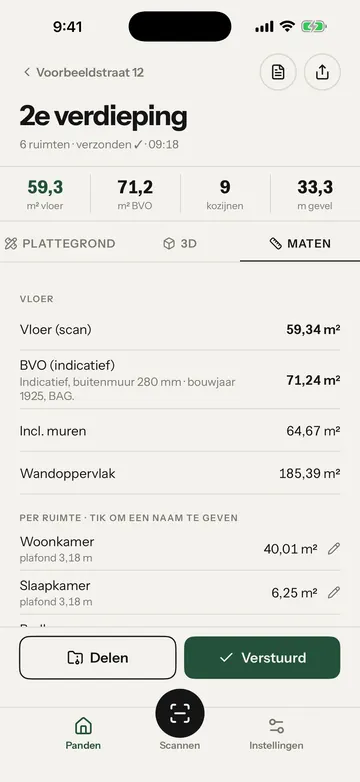
Het tabblad Maten met de ruimtes onder elkaar.
Wat je doet
Tik op de ruimte die je een naam wilt geven.
-
Stap 2 van 3
Wat je ziet
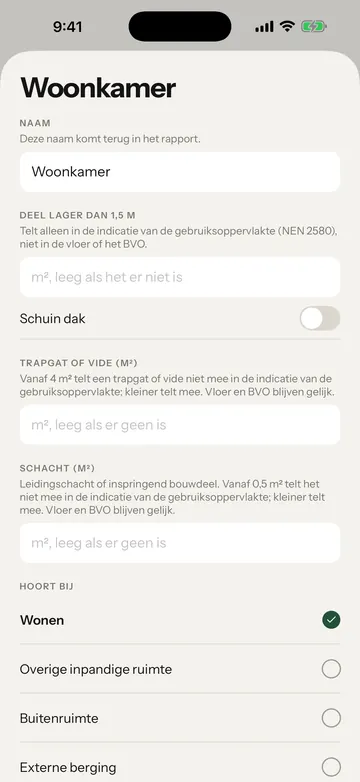
Het blad van de ruimte. Bovenaan het veld Naam.
Wat je doet
Tik op Naam en typ de nieuwe naam, bijvoorbeeld Slaapkamer 2.
-
Stap 3 van 3
Wat je ziet
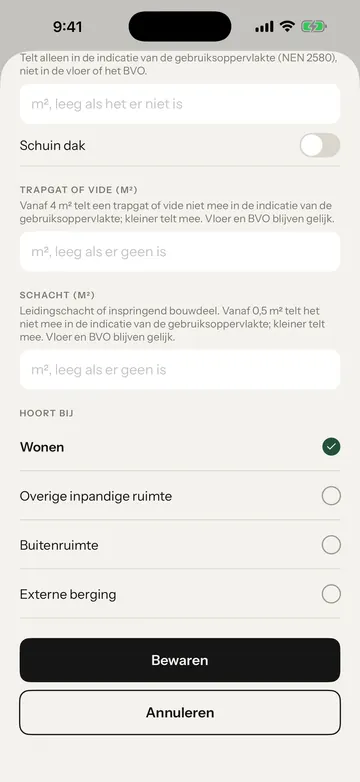
Onderaan de knop Bewaren.
Wat je doet
Tik op Bewaren.
Gelukt?
Dan staat de nieuwe naam op de plattegrond en in het rapport.
Lukt het niet?
De oude naam staat nog in een zip die ik al deelde.
Een zip die al gedeeld is, verandert niet. Deel de verdieping opnieuw.
Kom je er niet uit? Vraag het de assistent. Hij helpt je stap voor stap, met de schermen erbij. Weet hij het niet, dan laat je je vraag achter.
Vraag het Maxiko Scan
Mis je iets in de app? Zet het op de wensenlijst.