
Dit heb je nodig
- Een scan die je niet meer nodig hebt
Woorden die je misschien niet kent
- Pand
- In de app: één adres, zoals een huis of een appartement, met per verdieping de scans.
- Portaal
- Je eigen plek online, op portaal.maximilius.com. Daar staan de scans die je verstuurt.
Stap voor stap
Liever samen? Doe het stap voor stap met de assistent
-
Stap 1 van 3
Wat je ziet
Op Panden of in het pand de regel van de scan.
Wat je doet
Veeg de regel naar links.
-
Stap 2 van 3
Wat je ziet
Twee knoppen: Ander pand en Verwijderen.
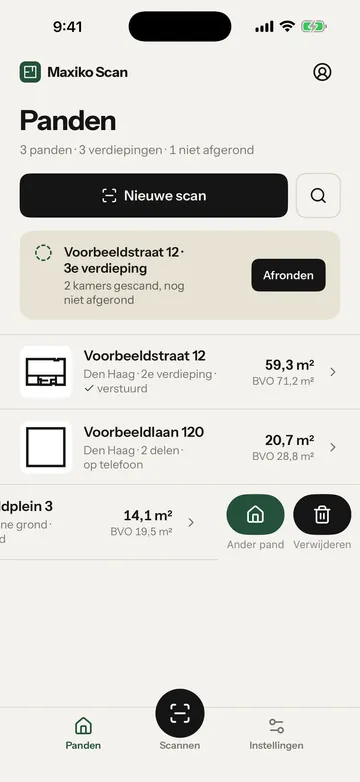
Wat je doet
Tik op Verwijderen.
-
Stap 3 van 3
Wat je ziet
De vraag of je de scan wilt verwijderen, met wat er weggaat.
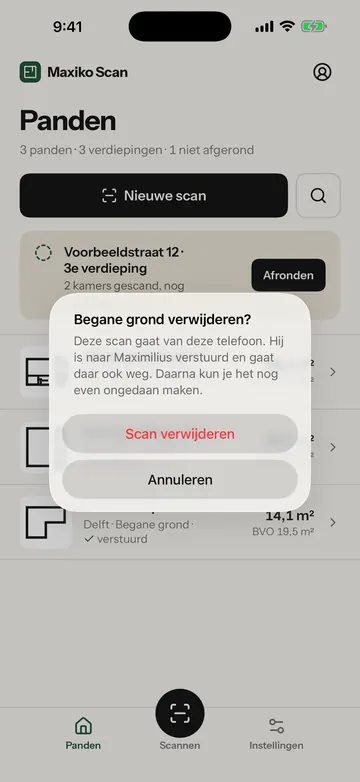
Wat je doet
Tik op "Scan verwijderen".
Gelukt?
Dan is de scan weg. Was het een vergissing? Tik meteen op "Ongedaan maken" in de balk onderaan.
Lukt het niet?
Gaat hij ook uit mijn portaal?
Ja. Was de scan al verstuurd, dan gaat hij daar ook weg. Dat staat erbij voordat je bevestigt.
Ik wil hem toch houden.
Tik op Annuleren. Of tik daarna meteen op "Ongedaan maken".
Kom je er niet uit? Vraag het de assistent. Hij helpt je stap voor stap, met de schermen erbij. Weet hij het niet, dan laat je je vraag achter.
Vraag het Maxiko Scan
Mis je iets in de app? Zet het op de wensenlijst.