
Dit heb je nodig
- Een iPhone of iPad met LiDAR: een Pro-model, vanaf de iPhone 12 Pro (Android werkt niet)
- De app Maxiko Scan, en je bent ingelogd
- Opgeruimde kamers, met de deuren en gordijnen open
Woorden die je misschien niet kent
- Deel
- Een los gescand stuk van een verdieping, zoals een aanbouw. Twee delen kun je aan elkaar leggen.
- Deelvenster
- Het venster van je iPhone waarin je kiest waarheen je iets stuurt: AirDrop, Mail, WhatsApp of Bestanden.
- GBO
- Gebruiksoppervlakte. De vloer die je echt kunt gebruiken, gemeten volgens NEN 2580. Dit getal zie je bijvoorbeeld op Funda.
- Gecertificeerd
- Gemeten door een erkend meetbureau, volgens de regels. Zo’n meting mag je officieel gebruiken.
- Indicatie
- Een schatting. Het getal komt ongeveer uit, maar is niet officieel gemeten.
- LiDAR
- Een kleine laser naast de camera’s van een iPhone Pro. Hij meet hoe ver iets weg is. Zo meet de app je kamer.
- Meetinstructie
- De regels waarmee makelaars de m² van een woning meten. Ze zijn gebaseerd op NEN 2580.
- Minikaart
- De kleine plattegrond rechtsonder tijdens het scannen. Je ziet daarop wat al gemeten is.
- Pand
- In de app: één adres, zoals een huis of een appartement, met per verdieping de scans.
- Een document dat er op elke computer en telefoon hetzelfde uitziet. Je kunt het printen.
- PNG
- Een gewoon plaatje, zoals een foto.
- Schaal
- Hoeveel kleiner de tekening is dan in het echt. Bij 1:50 is 1 cm op papier 50 cm in het echt.
- SVG
- Een tekening die scherp blijft, hoe groot je hem ook maakt.
- Zip
- Eén bestand waarin meer bestanden samen zijn ingepakt. Uitpakken is: de bestanden eruit halen.
Stap voor stap
Liever samen? Doe het stap voor stap met de assistent
-
Stap 1 van 14
Wat je ziet
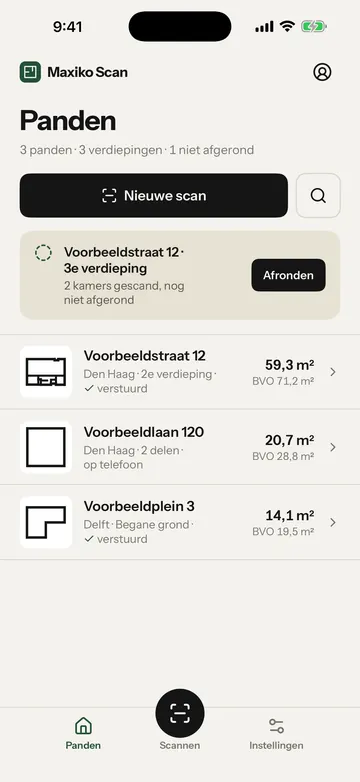
Het startscherm Panden met bovenaan "Nieuwe scan".
Wat je doet
Tik op "Nieuwe scan".
-
Stap 2 van 14
Wat je ziet
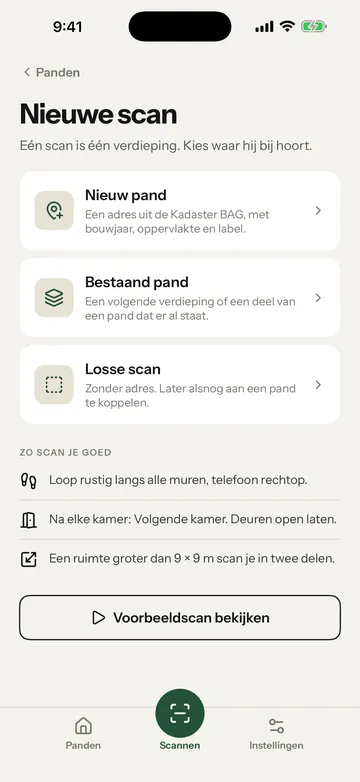
Drie keuzes. Bovenaan staat "Nieuw pand".
Wat je doet
Tik op "Nieuw pand".
-
Stap 3 van 14
Wat je ziet
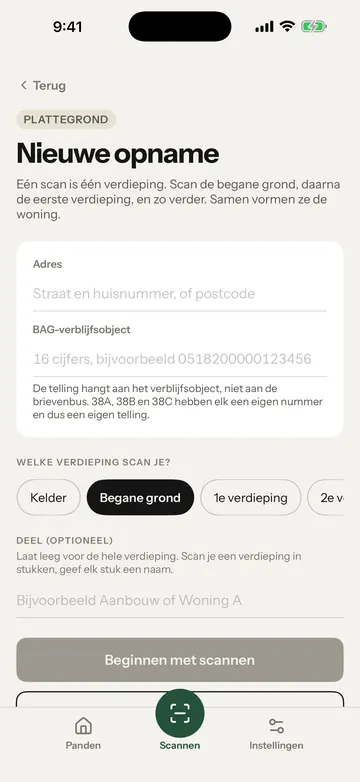
Het veld Adres.
Wat je doet
Typ de straat en het huisnummer. Tik daarna op het goede adres in de lijst.
-
Stap 4 van 14
Wat je ziet
De keuze van de verdieping en de knop "Beginnen met scannen".
Wat je doet
Kies de verdieping en tik op "Beginnen met scannen".
-
Stap 5 van 14
Wat je ziet
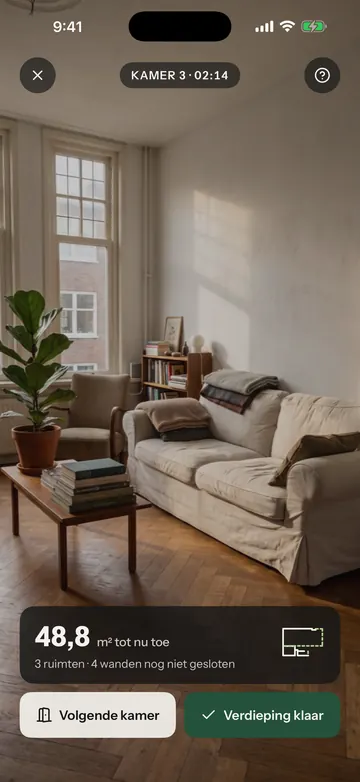
Het camerabeeld. Onderin loopt de m² op, en rechts staat de minikaart.
Wat je doet
Houd de iPhone rechtop en loop rustig langs alle muren van de kamer.
-
Stap 6 van 14
Wat je ziet
Onderaan de knop "Volgende kamer".
Wat je doet
Tik op "Volgende kamer" en loop door de deur naar de volgende kamer.
-
Stap 7 van 14
Wat je ziet
Onderaan rechts staat de knop "Verdieping klaar".
Wat je doet
Heb je alle kamers gehad? Tik op "Verdieping klaar".
-
Stap 8 van 14
Wat je ziet
Het resultaat van de verdieping. Daaronder staat "Hierna" met "Volgende verdieping", "Volgend deel" en "Klaar".
Wat je doet
Heeft het huis nog een verdieping? Tik op "Volgende verdieping".
-
Stap 9 van 14
Wat je ziet
De keuze van de verdieping. De app zet de volgende al klaar.
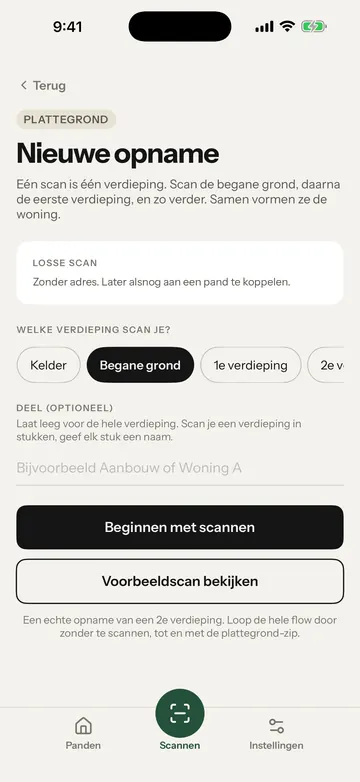
Wat je doet
Klopt de verdieping? Tik dan op "Beginnen met scannen" en scan die verdieping op dezelfde manier.
-
Stap 10 van 14
Wat je ziet
Het tabblad Maten met de ruimtes.
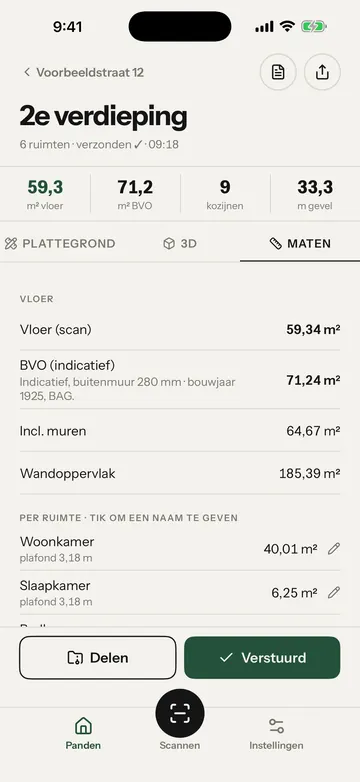
Wat je doet
Tik op een ruimte.
-
Stap 11 van 14
Wat je ziet
Het veld Naam.
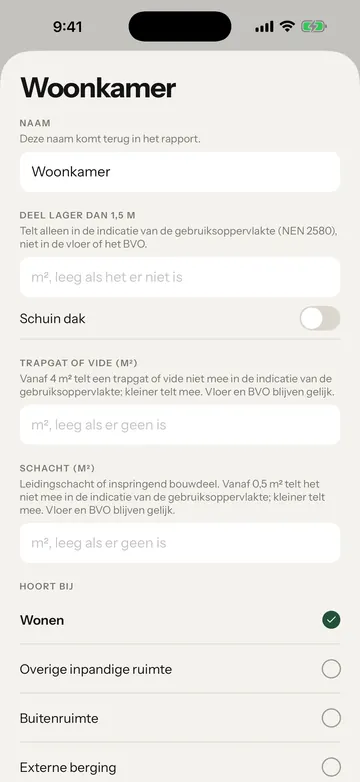
Wat je doet
Tik op het veld en typ de naam, bijvoorbeeld Slaapkamer 1. Die komt met de m² op de plattegrond.
-
Stap 12 van 14
Wat je ziet
Onderaan de knop Bewaren.
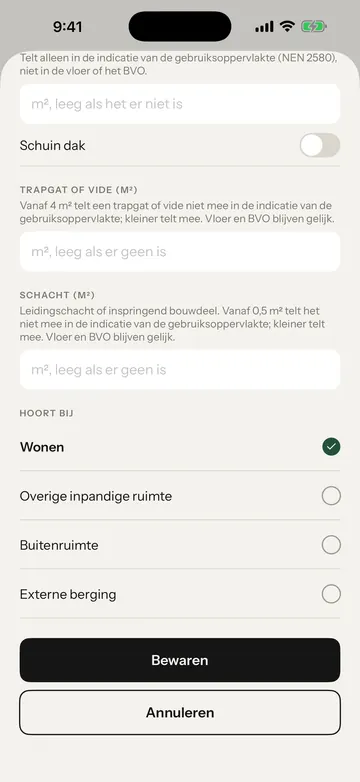
Wat je doet
Tik op Bewaren.
-
Stap 13 van 14
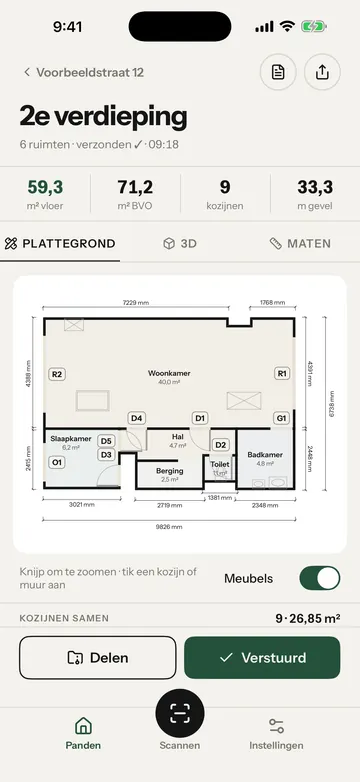
Wat je ziet
Onder de plattegrond de knop Delen.
Wat je doet
Tik op Delen.
-
Stap 14 van 14
Wat je ziet
Het deelvenster van je iPhone.
Wat je doet
Kies Mail of WhatsApp en stuur de zip naar je makelaar.
Wat je aan je makelaar geeft
- De plattegrond per verdieping als PNG (een plaatje) en als PDF op schaal.
- Per ruimte de naam en de m².
- Het maten-rapport, met een indicatie van de gebruiksoppervlakte.
Wil je de meubels niet op de plattegrond in de zip? Zet dan in Instellingen "Meubels in de tekening" uit. Zie Meubels aan of uit.
De m² in je advertentie
De gebruiksoppervlakte uit de app is een schatting, geen gecertificeerde meting. Makelaars gebruiken voor de m² in hun aanbod de Meetinstructie gebruiksoppervlakte woningen. Vraag je makelaar of hij een meetrapport laat maken, of laat er zelf een maken. Wat dat kost en hoe lang het duurt: Scannen of een meetbureau.
Over de maten
De maten komen uit jouw opname ter plekke. Net als bij een rolmaat, een laser of iemand die meet, hangt de uitkomst af van hoe er gemeten is: het licht, open deuren, rustig lopen. Maxiko is niet aansprakelijk voor de meetresultaten. Controleer een maat voordat je erop bestelt, zaagt of publiceert. Zie Wat je van de maten mag verwachten en Aansprakelijkheid in de voorwaarden.
Gelukt?
Dan heeft je makelaar een plattegrond van elke verdieping. Alle stappen voor de woningpresentatie staan in Een plattegrond voor Funda maken.
Lukt het niet?
Mag ik de m² uit de app in mijn advertentie zetten?
Als schatting, en dan ben jij er verantwoordelijk voor. Zet er dan bij dat het geen officiële meting is. Voor een officieel getal laat je een meetrapport maken.
Ik verkoop zonder makelaar.
Dan gebruik je de PNG of PDF zelf in je advertentie. Zie De plattegrond als SVG of PNG.
Wat kost het?
Nu niets: tijdens de introductie is elke scan gratis. Later € 8,99 per scan, inclusief btw; één scan is één verdieping. Een huis met 3 verdiepingen kost dan € 26,97.
Kom je er niet uit? Vraag het de assistent. Hij helpt je stap voor stap, met de schermen erbij. Weet hij het niet, dan laat je je vraag achter.
Vraag het Maxiko Scan
Mis je iets in de app? Zet het op de wensenlijst.