
Dit heb je nodig
- Een iPhone of iPad met LiDAR: een Pro-model, vanaf de iPhone 12 Pro (Android werkt niet)
- De app Maxiko Scan, en je bent ingelogd
- De woning die je verhuurt, met de deuren open
Woorden die je misschien niet kent
- GBO
- Gebruiksoppervlakte. De vloer die je echt kunt gebruiken, gemeten volgens NEN 2580. Dit getal zie je bijvoorbeeld op Funda.
- Indicatie
- Een schatting. Het getal komt ongeveer uit, maar is niet officieel gemeten.
- Huurcommissie
- Een organisatie van de overheid. Ze beslist bij onenigheid tussen huurder en verhuurder over de huurprijs.
- Huurprijscheck
- Een gratis rekenhulp op de site van de Huurcommissie. Je vult de gegevens van de woning in, en hij telt de punten.
- Kale huur
- De huur zonder de kosten voor energie, water en diensten.
- LiDAR
- Een kleine laser naast de camera’s van een iPhone Pro. Hij meet hoe ver iets weg is. Zo meet de app je kamer.
- Middenhuur
- Huur tussen sociale huur en de vrije sector. Ook daarvoor geldt een hoogste huurprijs, op basis van de punten.
- Minikaart
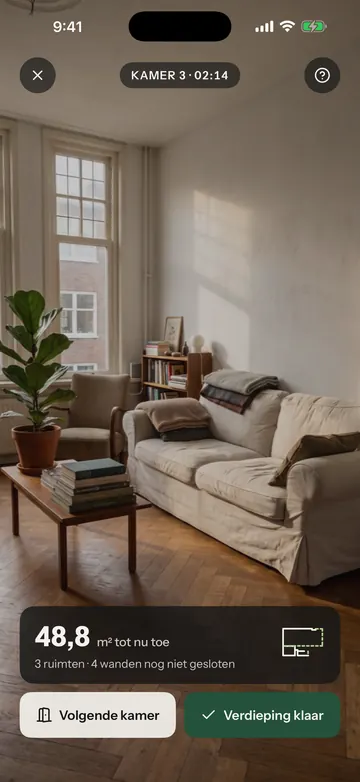
- De kleine plattegrond rechtsonder tijdens het scannen. Je ziet daarop wat al gemeten is.
- NEN 2580
- De Nederlandse regels voor het meten van de oppervlakte van gebouwen.
- Pand
- In de app: één adres, zoals een huis of een appartement, met per verdieping de scans.
- Verkeersruimte
- Een ruimte om door te lopen, zoals een gang, hal of overloop.
- Vertrek
- In het puntenstelsel: een kamer waar je woont, zoals de woonkamer, een slaapkamer, de keuken of de badkamer.
- WWS
- Het woningwaarderingsstelsel: een huurwoning krijgt punten, onder meer voor de m². Hoe meer punten, hoe hoger de huur mag zijn.
Stap voor stap
Liever samen? Doe het stap voor stap met de assistent
-
Stap 1 van 12
Wat je ziet
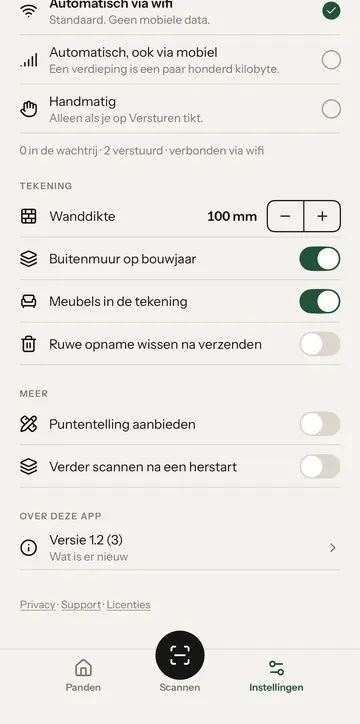
Instellingen, onderaan bij Meer: "Puntentelling aanbieden".
Wat je doet
Zet "Puntentelling aanbieden" aan. Dan biedt de app bij Nieuwe scan de WWS-puntentelling aan.
-
Stap 2 van 12
Wat je ziet
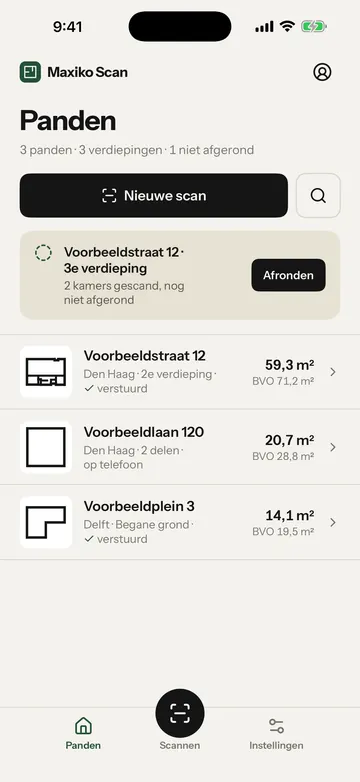
Het startscherm Panden met bovenaan "Nieuwe scan".
Wat je doet
Tik op "Nieuwe scan".
-
Stap 3 van 12
Wat je ziet
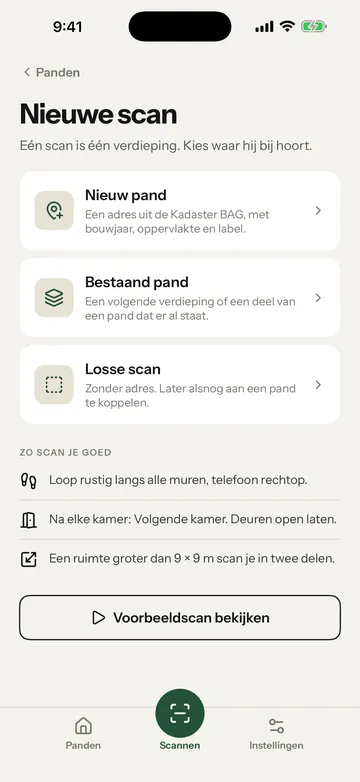
Drie keuzes. Bovenaan staat "Nieuw pand".
Wat je doet
Tik op "Nieuw pand".
-
Stap 4 van 12
Wat je ziet
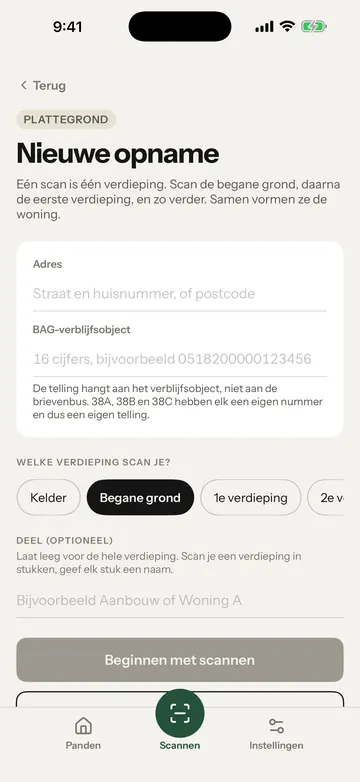
Het veld Adres.
Wat je doet
Typ de straat en het huisnummer. Tik daarna op het goede adres in de lijst.
-
Stap 5 van 12
Wat je ziet
De keuze van de verdieping en de knop "Beginnen met scannen".
Wat je doet
Kies de verdieping en tik op "Beginnen met scannen".
-
Stap 6 van 12
Wat je ziet
Het camerabeeld. Onderin loopt de m² op, en rechts staat de minikaart.
Wat je doet
Houd de iPhone rechtop en loop rustig langs alle muren van de kamer.
-
Stap 7 van 12
Wat je ziet
Onderaan de knop "Volgende kamer".
Wat je doet
Tik op "Volgende kamer" en loop door de deur naar de volgende kamer.
-
Stap 8 van 12
Wat je ziet
Onderaan rechts staat de knop "Verdieping klaar".
Wat je doet
Heb je alle kamers gehad? Tik op "Verdieping klaar".
-
Stap 9 van 12
Wat je ziet
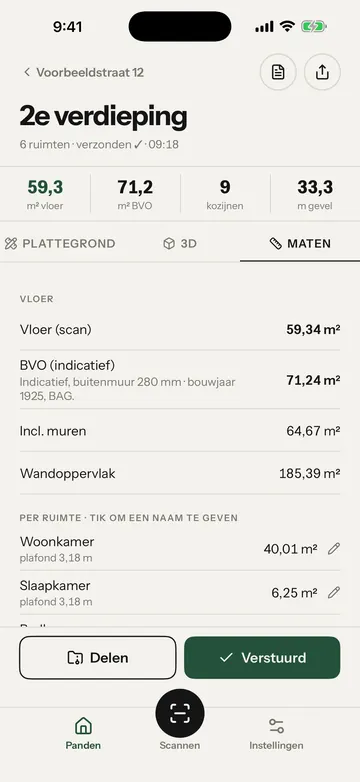
Het tabblad Maten met de ruimtes.
Wat je doet
Tik op een ruimte.
-
Stap 10 van 12
Wat je ziet
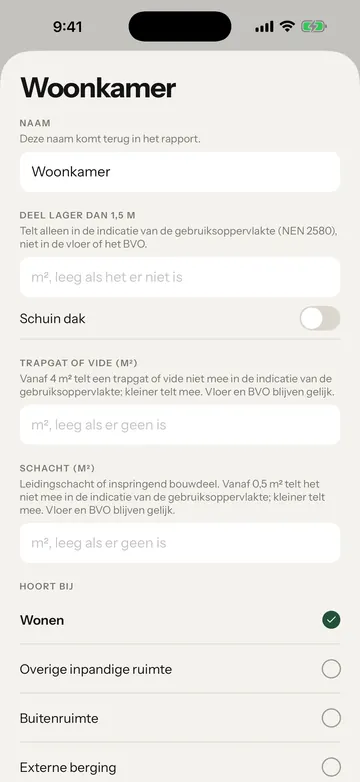
Het veld Naam.
Wat je doet
Tik op het veld en typ de naam, bijvoorbeeld Slaapkamer 1, Gang of Berging.
-
Stap 11 van 12
Wat je ziet
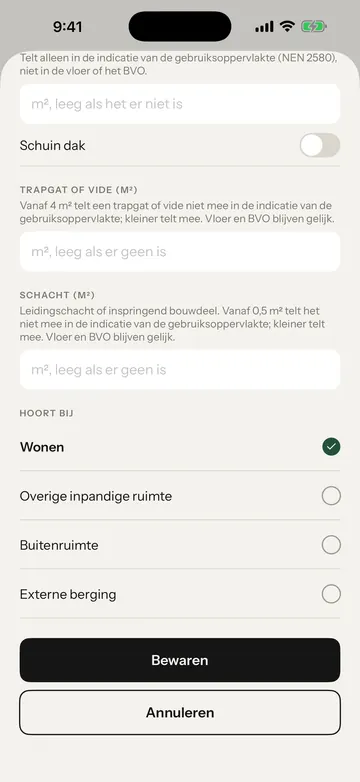
Onderaan de knop Bewaren.
Wat je doet
Tik op Bewaren.
-
Stap 12 van 12
Wat je ziet
Het tabblad Maten, nu met de naam en de m² van elke ruimte.
Wat je doet
Kijk per ruimte de m² na. Ze staan ook in het rapport.
Hoe de oppervlakte meetelt
- Vertrekken: de woonkamer, de andere kamers, de keuken en de badkamer. Die krijgen 1 punt per m².
- Overige ruimten: bijvoorbeeld een zolderberging, een bijkeuken, een schuur of een berging. Die krijgen 0,75 punt per m².
- Gang, hal en overloop zijn verkeersruimte. Die krijgen geen punten voor de oppervlakte.
- Een vertrek moet minstens 4 m² zijn, en over ten minste 80% van de langste kant minstens 1,5 meter breed. Er gelden nog meer eisen; die staan in het beleidsboek. Alleen het deel waar het plafond 1,5 meter of hoger is, telt mee.
- De m² worden per soort ruimte opgeteld en dan afgerond op hele m².
Bron: Huurcommissie, algemene toelichting bij het puntenstelsel en het Beleidsboek Waarderingsstelsel zelfstandige woonruimte (gelezen op 04-11-2026). Daar staan ook de uitzonderingen.
Wat de punten betekenen (2026)
- Tot en met 143 punten is het sociale huur. Bij 143 punten is de kale huur hooguit € 932,93 per maand; bij minder punten is het minder.
- Van 144 tot en met 186 punten is het middenhuur, voor een huurcontract vanaf 1 juli 2024. Bij 186 punten is de kale huur hooguit € 1.228,07 per maand.
- Daarboven is het vrije sector.
Sinds 1 januari 2025 laat de verhuurder bij een nieuw huurcontract weten hoeveel punten de woning heeft. Bron: Huurcommissie, maximale huurprijsgrenzen en Wet betaalbare huur voor verhuurders (gelezen op 04-11-2026, prijspeil 1 januari 2026).
Wat de app wel en niet doet
- De app meet de m² per ruimte en zet ze op het tabblad Maten en in het rapport.
- De indicatie van de gebruiksoppervlakte in de app volgt NEN 2580. Het puntenstelsel heeft eigen regels, bijvoorbeeld voor de gang. Dat getal is dus niet hetzelfde als de m² voor de punten.
- Zet je in Instellingen, onder Meer, "Puntentelling aanbieden" aan, dan biedt de app bij Nieuwe scan een WWS-puntentelling aan. Die volgt dezelfde opzet als de WWS-rapporten die Maxiko maakt. Zie De instellingen uitgelegd. Leg de uitkomst gerust naast de Huurprijscheck van de Huurcommissie.
- Is de huurder het niet eens met de huurprijs, dan kan hij naar de Huurcommissie. Die kan een onderzoek in de woning doen.
Over de maten
De maten komen uit jouw opname ter plekke. Net als bij een rolmaat, een laser of iemand die meet, hangt de uitkomst af van hoe er gemeten is: het licht, open deuren, rustig lopen. Maxiko is niet aansprakelijk voor de meetresultaten. Controleer een maat voordat je erop bestelt, zaagt of publiceert. Zie Wat je van de maten mag verwachten en Aansprakelijkheid in de voorwaarden.
Gelukt?
Dan heb je de m² per ruimte en, met "Puntentelling aanbieden" aan, de puntentelling. Wil je die naast de officiële rekenhulp leggen, gebruik dan de Huurprijscheck zelfstandige woonruimte van de Huurcommissie. Bewaar het rapport uit de app bij je huurdossier. Zie Het maten-rapport openen.
Lukt het niet?
Is een zolderkamer een vertrek of een overige ruimte?
Dat hangt af van hoe hij is ingericht en hoe je er komt. Alleen het deel waar het plafond 1,5 meter of hoger is, telt mee. Kijk in het beleidsboek van de Huurcommissie.
Is de scan genoeg als bewijs?
De scan is een indicatie: de maten kunnen enkele centimeters afwijken. Bij een geschil kan een onderzoeker van de Huurcommissie de woning opmeten. Zit je dicht bij een grens van de punten, laat dan een meetbureau meten.
Geldt dit ook voor een kamer in een huis (onzelfstandige woonruimte)?
Daar heeft de Huurcommissie een aparte Huurprijscheck en een eigen beleidsboek voor. De regels zijn anders.
Kom je er niet uit? Vraag het de assistent. Hij helpt je stap voor stap, met de schermen erbij. Weet hij het niet, dan laat je je vraag achter.
Vraag het Maxiko Scan
Mis je iets in de app? Zet het op de wensenlijst.