
Dit heb je nodig
- De app Maxiko Scan op je iPhone
Woorden die je misschien niet kent
- Deel
- Een los gescand stuk van een verdieping, zoals een aanbouw. Twee delen kun je aan elkaar leggen.
- iOS
- Het besturingssysteem van je iPhone: de software die alles laat werken.
- Pand
- In de app: één adres, zoals een huis of een appartement, met per verdieping de scans.
Probeer dit, een voor een
Kijk na elke stap of het probleem weg is. Zo niet, ga dan door met de volgende.
Liever samen? Doe het stap voor stap met de assistent
-
Stap 1 van 5
Wat je ziet
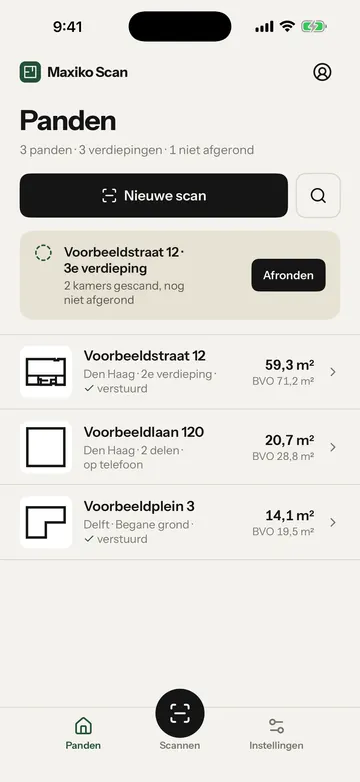
Bovenaan Panden een kaart met "nog niet afgerond" en de knop Afronden.
Wat je doet
Open de app en tik op "Afronden".
-
Stap 2 van 5
Wat je ziet
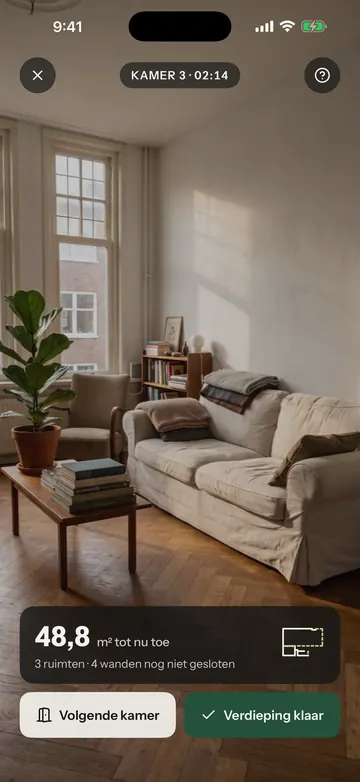
Een waarschuwing: "Rond deze kamer af en ga verder met de volgende."
Wat je doet
Tik op "Volgende kamer". Zie ook "Waarschuwingen tijdens het scannen".
-
Stap 3 van 5
Wat je ziet
"Er is minder dan 1 GB vrij op de telefoon."
Wat je doet
Maak ruimte vrij: Instellingen › Algemeen › iPhone-opslag. Verwijder bijvoorbeeld oude video’s.
-
Stap 4 van 5
Wat je ziet
De iPhone is warm.
Wat je doet
Laat hem een paar minuten afkoelen, uit de zon en zonder oplader.
-
Stap 5 van 5
Wat je ziet
De app stopt steeds opnieuw.
Wat je doet
Zet je iPhone uit en weer aan. Werk iOS bij bij Instellingen › Algemeen › Software-update.
Gelukt?
Dan kun je verder. Mist er een kamer? Scan die als een deel: zie Een verdieping in delen scannen.
Lukt het niet?
Per ongeluk weggegooid.
Tik meteen op "Ongedaan maken" in de balk onderaan. Na een paar seconden verdwijnt die balk.
Kom je er niet uit? Vraag het de assistent. Hij helpt je stap voor stap, met de schermen erbij. Weet hij het niet, dan laat je je vraag achter.
Vraag het Maxiko Scan
Mis je iets in de app? Zet het op de wensenlijst.