
Dit heb je nodig
- Een pand in de app (een adres met minstens één scan)
- Een iPhone met LiDAR: een iPhone 12 Pro of nieuwer (een Pro of Pro Max)
Woorden die je misschien niet kent
- Deel
- Een los gescand stuk van een verdieping, zoals een aanbouw. Twee delen kun je aan elkaar leggen.
- LiDAR
- Een kleine laser naast de camera’s van een iPhone Pro. Hij meet hoe ver iets weg is. Zo meet de app je kamer.
- Pand
- In de app: één adres, zoals een huis of een appartement, met per verdieping de scans.
Stap voor stap
Liever samen? Doe het stap voor stap met de assistent
-
Stap 1 van 3
Wat je ziet
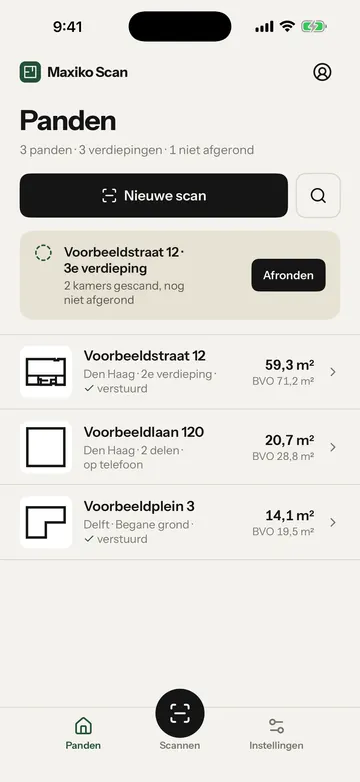
Het startscherm Panden met je panden.
Wat je doet
Tik op het pand.
-
Stap 2 van 3
Wat je ziet
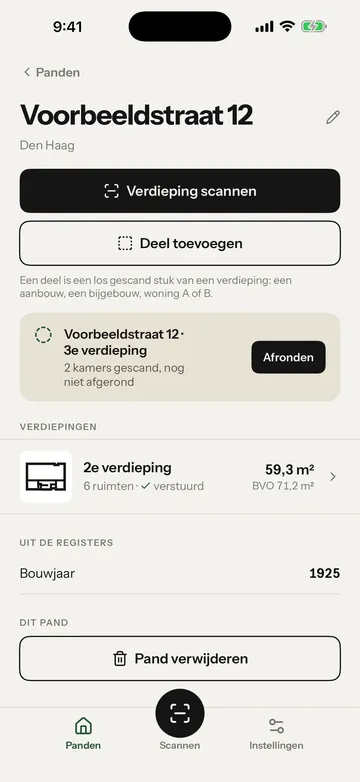
Het pand met bovenaan "Verdieping scannen".
Wat je doet
Tik op "Verdieping scannen".
-
Stap 3 van 3
Wat je ziet
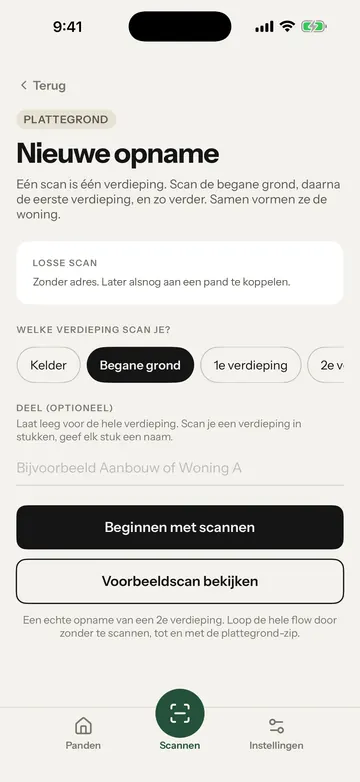
De keuze van de verdieping. De app zet de eerste verdieping klaar die nog niet gescand is.
Wat je doet
Klopt het? Tik dan op "Beginnen met scannen".
Gelukt?
Dan staat de nieuwe verdieping in het pand. Bij "Samen gemeten" zie je de m² van alle verdiepingen.
Lukt het niet?
Kan het ook via Nieuwe scan?
Ja. Tik op "Nieuwe scan", kies "Bestaand pand" en kies het pand.
Ik heb een verdieping twee keer gescand.
Dan staan ze als twee delen in het pand. Verwijder de ene. Zie Een scan verwijderen.
Kom je er niet uit? Vraag het de assistent. Hij helpt je stap voor stap, met de schermen erbij. Weet hij het niet, dan laat je je vraag achter.
Vraag het Maxiko Scan
Mis je iets in de app? Zet het op de wensenlijst.