
Dit heb je nodig
- De app Maxiko Scan op je iPhone
- Geen LiDAR nodig
Woorden die je misschien niet kent
- 3D-model
- Een tekening van je verdieping die je kunt draaien. Je kijkt er schuin van boven in, zoals in een poppenhuis.
- CSV
- Een eenvoudig bestand met een tabel. Je opent het in Excel of Google Spreadsheets.
- DXF
- Een bestand met een bouwtekening, voor een CAD‑programma.
- Kozijn
- Een raam of deur met de lijst eromheen. In de app telt ook een opening of doorgang in een muur als kozijn.
- LiDAR
- Een kleine laser naast de camera’s van een iPhone Pro. Hij meet hoe ver iets weg is. Zo meet de app je kamer.
- Een document dat er op elke computer en telefoon hetzelfde uitziet. Je kunt het printen.
- SVG
- Een tekening die scherp blijft, hoe groot je hem ook maakt.
- Wachtlijst
- Maxiko Scan laat nieuwe gebruikers een voor een toe. Tot je erin mag, sta je op de wachtlijst.
- Zip
- Eén bestand waarin meer bestanden samen zijn ingepakt. Uitpakken is: de bestanden eruit halen.
Stap voor stap
Liever samen? Doe het stap voor stap met de assistent
-
Stap 1 van 2
Wat je ziet
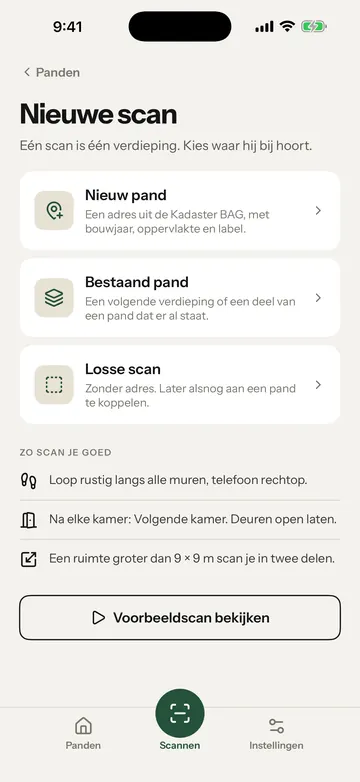
Op het scherm Nieuwe scan staat onderaan "Voorbeeldscan bekijken". Op de wachtlijst heet de knop "Bekijk de voorbeeldscan".
Wat je doet
Tik op "Voorbeeldscan bekijken".
-
Stap 2 van 2
Wat je ziet
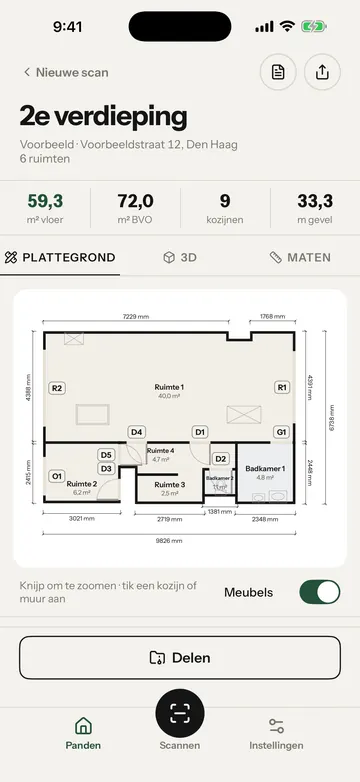
De plattegrond van een 2e verdieping, met de m² vloer en de kozijnen.
Wat je doet
Tik bovenaan op 3D of Maten om de rest te zien.
Gelukt?
Dan weet je wat je krijgt. Lees ook Het resultaat van je scan en Wat zit er in de zip?.
Lukt het niet?
Kan ik de bestanden van de voorbeeldscan downloaden?
Ja, op de beginpagina bij Exports: de PDF, DXF, SVG, CSV en het rapport.
Kom je er niet uit? Vraag het de assistent. Hij helpt je stap voor stap, met de schermen erbij. Weet hij het niet, dan laat je je vraag achter.
Vraag het Maxiko Scan
Mis je iets in de app? Zet het op de wensenlijst.