
Dit heb je nodig
- Een iPhone met LiDAR: een iPhone 12 Pro of nieuwer (een Pro of Pro Max)
- De app Maxiko Scan, en je bent ingelogd
- Licht aan in de kamer
- Ongeveer 5 tot 10 minuten
Woorden die je misschien niet kent
- BVO
- Bruto vloeroppervlak. De vloer van een verdieping, gemeten tot de buitenkant van de muren.
- Gevel
- De buitenmuur van een huis.
- Kozijn
- Een raam of deur met de lijst eromheen. In de app telt ook een opening of doorgang in een muur als kozijn.
- LiDAR
- Een kleine laser naast de camera’s van een iPhone Pro. Hij meet hoe ver iets weg is. Zo meet de app je kamer.
- Losse scan
- Een scan zonder adres. Je kunt hem later aan een pand koppelen.
- Minikaart
- De kleine plattegrond rechtsonder tijdens het scannen. Je ziet daarop wat al gemeten is.
- Pand
- In de app: één adres, zoals een huis of een appartement, met per verdieping de scans.
- Zip
- Eén bestand waarin meer bestanden samen zijn ingepakt. Uitpakken is: de bestanden eruit halen.
Stap voor stap
Liever samen? Doe het stap voor stap met de assistent
-
Stap 1 van 7
Wat je ziet
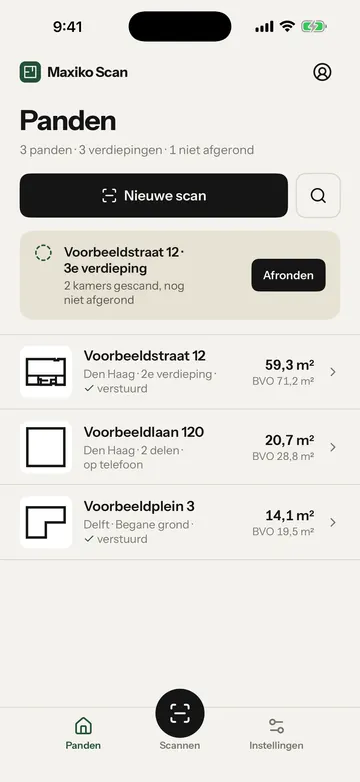
Het startscherm Panden. Bovenaan staat de zwarte knop "Nieuwe scan".
Wat je doet
Tik op "Nieuwe scan".
-
Stap 2 van 7
Wat je ziet
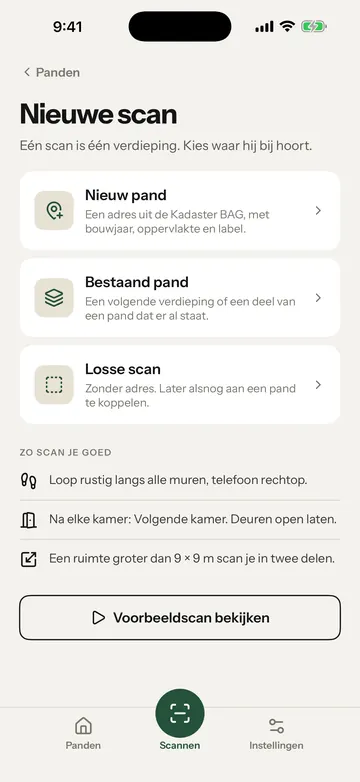
Drie keuzes: Nieuw pand, Bestaand pand en Losse scan.
Wat je doet
Tik op "Losse scan". Dat is voor een eerste keer het snelst.
-
Stap 3 van 7
Wat je ziet
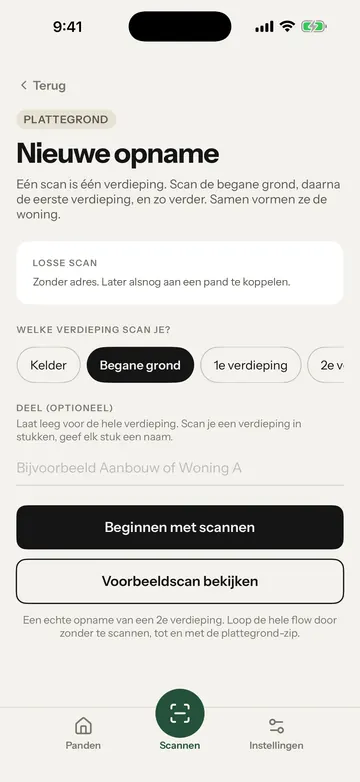
Bij "Welke verdieping scan je?" staan de verdiepingen naast elkaar.
Wat je doet
Tik op de verdieping waar je bent, bijvoorbeeld Begane grond.
-
Stap 4 van 7
Wat je ziet
Onder de verdiepingen staat de zwarte knop "Beginnen met scannen".
Wat je doet
Tik op "Beginnen met scannen".
-
Stap 5 van 7
Wat je ziet
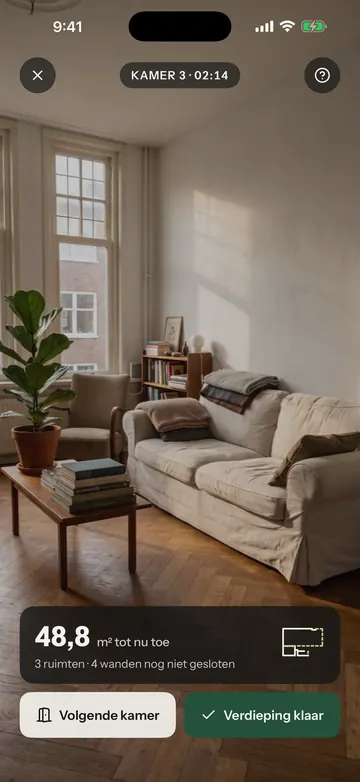
Het camerabeeld. Onderin loopt de m² op, en rechts staat de minikaart.
Wat je doet
Houd de iPhone rechtop en loop rustig langs alle muren van de kamer.
-
Stap 6 van 7
Wat je ziet
Onderaan staat de knop "Verdieping klaar".
Wat je doet
Heb je alles gehad? Tik op "Verdieping klaar".
-
Stap 7 van 7
Wat je ziet
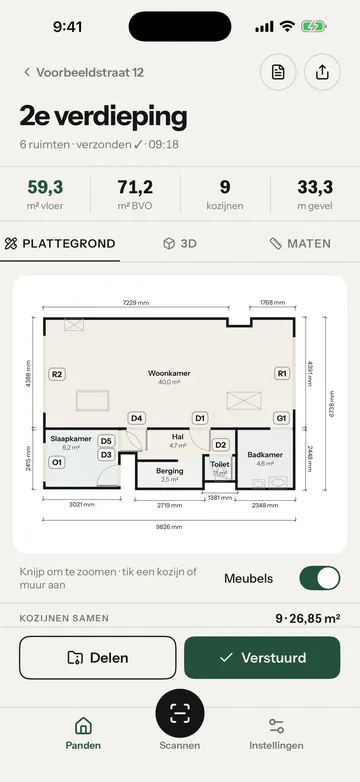
De plattegrond, met bovenaan de m² vloer, het BVO, het aantal kozijnen en de meters gevel.
Wat je doet
Kijk of alle kamers erop staan.
Gelukt?
Dan heb je je eerste plattegrond. Lees Het resultaat van je scan, of deel de zip.
Lukt het niet?
De app zegt: "Nog geen ruimten gevonden. Begin bij een muur."
Doe het licht aan. Ga een paar meter van een muur staan en richt de iPhone erop. Zie De app ziet geen muren.
Heb je meer kamers?
Tik na elke kamer op "Volgende kamer" en loop door de deur. Zie Naar de volgende kamer.
Eerst oefenen?
Bekijk de voorbeeldscan. Zie De voorbeeldscan bekijken.
Kom je er niet uit? Vraag het de assistent. Hij helpt je stap voor stap, met de schermen erbij. Weet hij het niet, dan laat je je vraag achter.
Vraag het Maxiko Scan
Mis je iets in de app? Zet het op de wensenlijst.