
Dit heb je nodig
- De app Maxiko Scan op je iPhone
- Internet: wifi of mobiel
Woorden die je misschien niet kent
- Face ID
- Je iPhone ontgrendelen met je gezicht.
- Inloglink
- Een link in een e-mail. Tik je erop, dan ben je ingelogd. Een wachtwoord heb je niet nodig.
- Pand
- In de app: één adres, zoals een huis of een appartement, met per verdieping de scans.
- Wachtlijst
- Maxiko Scan laat nieuwe gebruikers een voor een toe. Tot je erin mag, sta je op de wachtlijst.
Stap voor stap
Liever samen? Doe het stap voor stap met de assistent
-
Stap 1 van 3
Wat je ziet
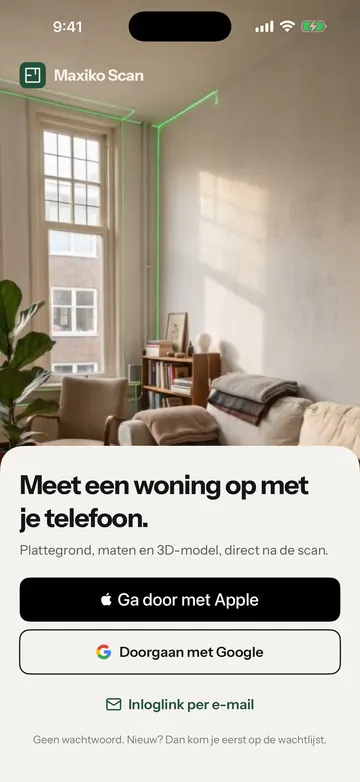
Het inlogscherm met drie knoppen.
Wat je doet
Tik op "Ga door met Apple".
-
Stap 2 van 3
Wat je ziet
Een venster van Apple. De eerste keer vraagt Apple of je je e-mailadres wilt delen of verbergen.
Wat je doet
Kies "Deel mijn e-mailadres". Dan weten we bij een vraag wie je bent.
-
Stap 3 van 3
Wat je ziet
Apple vraagt om Face ID of je toegangscode.
Wat je doet
Kijk naar je iPhone, of typ je toegangscode.
Gelukt?
Dan ben je ingelogd. Ben je nieuw, dan zie je nu de wachtlijst. Zie Je aanmelden voor de wachtlijst. Mag je er al in, dan zie je Panden.
Lukt het niet?
De app zegt: "Aanmelden met Apple is afgebroken."
Er is niets veranderd. Probeer het opnieuw. Of log in met Google of met een inloglink.
Ik koos "Verberg mijn e-mailadres".
Dat mag. Apple maakt dan een eigen adres voor je. Log daarna altijd met Apple in, dan zie je steeds dezelfde scans.
Ik zie mijn scans niet meer.
Log steeds op dezelfde manier in. Met een ander e-mailadres heb je een ander account.
Kom je er niet uit? Vraag het de assistent. Hij helpt je stap voor stap, met de schermen erbij. Weet hij het niet, dan laat je je vraag achter.
Vraag het Maxiko Scan
Mis je iets in de app? Zet het op de wensenlijst.