
Dit heb je nodig
- De app Maxiko Scan op je iPhone
- Je e-mail op dezelfde iPhone
- Internet: wifi of mobiel
Woorden die je misschien niet kent
- Inloglink
- Een link in een e-mail. Tik je erop, dan ben je ingelogd. Een wachtwoord heb je niet nodig.
- Wachtlijst
- Maxiko Scan laat nieuwe gebruikers een voor een toe. Tot je erin mag, sta je op de wachtlijst.
Stap voor stap
Liever samen? Doe het stap voor stap met de assistent
-
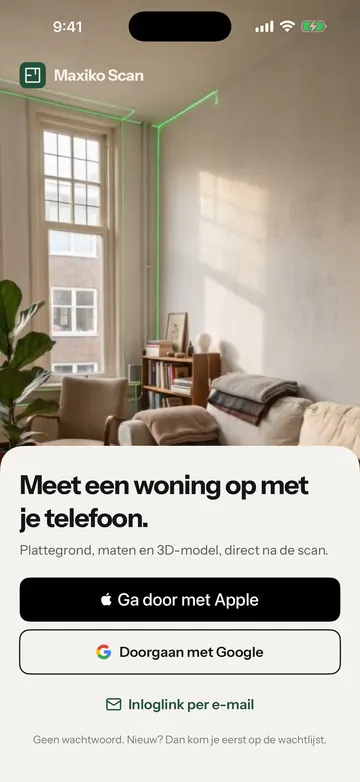
Stap 1 van 4
Wat je ziet
Het inlogscherm. Onderaan staat "Inloglink per e-mail".
Wat je doet
Tik op "Inloglink per e-mail".
-
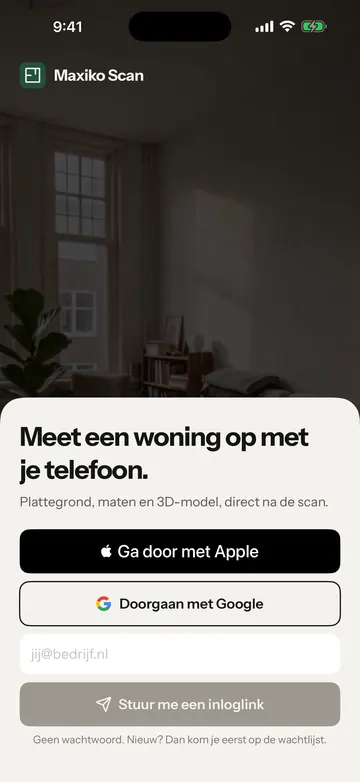
Stap 2 van 4
Wat je ziet
Een veld met "jij@bedrijf.nl" erin, in grijs.
Wat je doet
Tik op het veld en typ je e-mailadres.
-
Stap 3 van 4
Wat je ziet
Onder het veld staat de knop "Stuur me een inloglink".
Wat je doet
Tik op "Stuur me een inloglink".
-
Stap 4 van 4
Wat je ziet
Een mail van Maxiko Scan in je mailapp, op deze iPhone.
Wat je doet
Open de mail en tik op de link. De app gaat vanzelf open.
Gelukt?
Dan ben je ingelogd. Ben je nieuw, dan zie je nu de wachtlijst. Zie Je aanmelden voor de wachtlijst.
Lukt het niet?
Ik krijg geen mail.
Kijk in de map Ongewenst of Spam. Kijk of je e-mailadres goed gespeld is. Tik in de app op "Opnieuw versturen".
De link opent in Safari, niet in de app.
Open de mail op de iPhone waar de app op staat. Een link op een computer of een andere telefoon werkt niet.
Kom je er niet uit? Vraag het de assistent. Hij helpt je stap voor stap, met de schermen erbij. Weet hij het niet, dan laat je je vraag achter.
Vraag het Maxiko Scan
Mis je iets in de app? Zet het op de wensenlijst.