
Dit heb je nodig
- Een iPhone of iPad met LiDAR: een Pro-model, vanaf de iPhone 12 Pro (Android werkt niet)
- Internet: wifi of mobiel
- Ongeveer 2 minuten
Woorden die je misschien niet kent
- Inloglink
- Een link in een e-mail. Tik je erop, dan ben je ingelogd. Een wachtwoord heb je niet nodig.
- iOS
- Het besturingssysteem van je iPhone: de software die alles laat werken.
- LiDAR
- Een kleine laser naast de camera’s van een iPhone Pro. Hij meet hoe ver iets weg is. Zo meet de app je kamer.
- Pand
- In de app: één adres, zoals een huis of een appartement, met per verdieping de scans.
- Portaal
- Je eigen plek online, op portaal.maximilius.com. Daar staan de scans die je verstuurt.
Stap voor stap
Liever samen? Doe het stap voor stap met de assistent
-
Stap 1 van 3
Wat je ziet
De pagina van Maxiko Scan in de App Store.
Wat je doet
Open Maxiko Scan in de App Store op je iPhone en tik op Download (het wolkje of Haal).
-
Stap 2 van 3
Wat je ziet
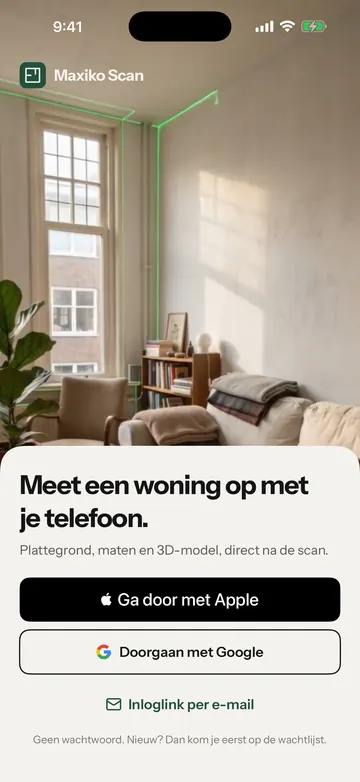
Het inlogscherm met drie knoppen.
Wat je doet
Open de app en log in met Apple, met Google of met een inloglink per e-mail. Dat is je Maximilius-account, hetzelfde als op portaal.maximilius.com.
-
Stap 3 van 3
Wat je ziet
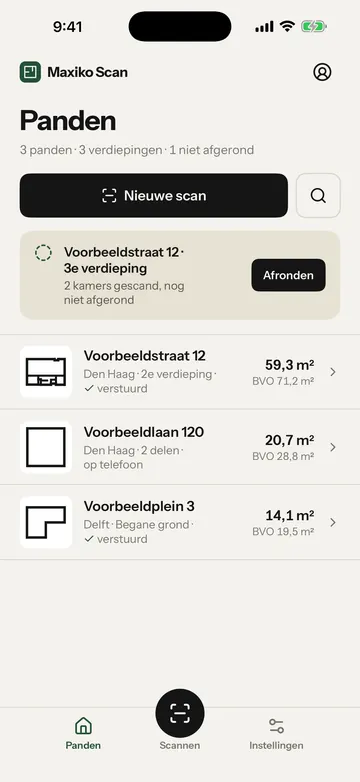
Het startscherm Panden.
Wat je doet
Tik op Nieuwe scan en begin. Zie Je eerste scan.
Gelukt?
Dan kun je scannen. Begin met Je eerste scan, of kijk eerst naar de voorbeeldscan.
Lukt het niet?
Ik zie Maxiko Scan niet in de App Store.
De app is er alleen voor de iPhone met iOS 17 of nieuwer. Zie Welke iPhone heeft LiDAR?.
Ik heb een Android-telefoon.
Dan werkt Maxiko Scan niet: Android-telefoons hebben geen LiDAR. Je hebt een iPhone of iPad Pro met LiDAR nodig.
De app vraagt om iets dat ik niet herken, of laat een oud scherm zien.
Werk de app bij in de App Store en open hem opnieuw.
Inloggen lukt niet.
Zie Inloggen lukt niet.
Kom je er niet uit? Vraag het de assistent. Hij helpt je stap voor stap, met de schermen erbij. Weet hij het niet, dan laat je je vraag achter.
Vraag het Maxiko Scan
Mis je iets in de app? Zet het op de wensenlijst.